Snipaste 常见问题
Snipaste 无法启动、崩溃、没有响应或设置无法保存……
请参考故障排查。
Mac 版本、Linux 版本、滚动截图、GIF 录制……
相关进度会在这里更新。
Snipaste 必须一直在后台运行吗?能不能只在需要截图时运行,完成后自动退出?
Snipaste 必须在后台运行,因为它本质上也是一个“贴图”工具,需要持续运行。
你可以只用它截图,但它无法作为纯截图工具使用。
Snipaste 里的“贴图”是什么意思?它和通常的粘贴似乎不一样。
通常的“粘贴”是把剪贴板内容以另一种方式呈现,具体方式取决于应用。
对文本编辑器来说,“粘贴”是把内容插入编辑器。
对 Snipaste 来说,“贴图”则是尝试把内容转换为图片,并显示为置顶浮动窗口。熟悉之后,这项功能能显著提高工作效率。
选项太多了,我不知道每一项是什么意思。
第一次启动 Snipaste 时,可以开启“开机启动”,并把全局快捷键改成自己习惯的按键,其他选项保持默认即可。
只有在觉得操作不方便时,才需要寻找对应选项。几乎每个选项在悬停时都会显示详细说明;如果看不懂某个选项,通常也不需要它。
开始标注图片时,必须从右键菜单选择吗?这样很不方便。
也可以直接按
Space开始标注。可以调整单个图片窗口的透明度吗?
可以,使用
Ctrl+鼠标滚轮。图片窗口无法移动或点击,右键菜单也不显示。
这是鼠标点击穿透模式。窗口会忽略鼠标点击,让点击传递给下方窗口。通常可以先把图片窗口调成半透明,再开启点击穿透。
该功能默认关闭。请前往
偏好设置-控制-全局快捷键,为“切换鼠标点击穿透”设置快捷键。触发快捷键后,鼠标下方的图片窗口会切换点击穿透状态;如果鼠标下方没有图片窗口,则所有图片窗口都会关闭点击穿透。如何结束文字输入?
右键点击即可(实际上所有标注都可以用这个方式结束)。
可以调整标注的透明度吗?
可以,点击工具栏上较大的颜色按钮,在颜色对话框中调整“Alpha 通道”(0 为完全透明,255 为完全不透明)。
注意:马克笔有独立的透明度,其他画笔共享同一个透明度。
如何快速保存?
按
Ctrl+Shift+S,或按住Shift点击“保存”按钮,图片会保存到快速保存文件夹。图片窗口的“关闭”和“销毁”有什么区别?
请在入门指南中查看说明。
如何选择输出图片的质量?
-1表示自动取值;0表示体积小且完全压缩;100表示体积大且不压缩。大多数情况下,使用
-1就很好,也可以保存同一张图片并尝试不同质量值来找到合适的设置。目前无法调整复制到剪贴板的图片质量。
什么时候适合关闭图片的平滑缩放?
当图片中包含缩放后的文字时。
例如,在普通屏幕上截取文字,再将它贴到 HiDPI 屏幕上。通常需要把图片缩放到 200%,但文字可能会变模糊。关闭平滑缩放后,文字会重新变得清晰。
如何关闭图片组?
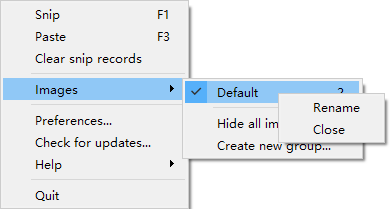
打开托盘菜单,找到图片组名称并右键点击。
可以把图片窗口拖到屏幕顶部边界之外吗?
可以,使用以下系统设置:
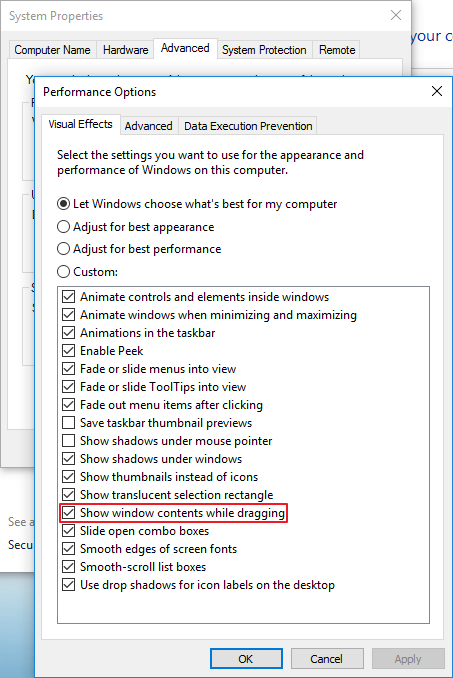
系统属性-高级-性能设置-视觉效果- 勾选拖动时显示窗口内容-确定。